본 문서는 IntelliJ IDEA 2024.3.3 (Ultimate Edition) 환경에서 temurin-17 JDK, Jakarta EE, Tomcat 10.1.36 버전을 사용하여 Maven 기반의 웹 어플리케이션을 생성하고 실행하는 과정을 단계별로 설명합니다. 웹 개발 초심자도 쉽게 따라 할 수 있도록 상세하게 작성되었으며, 실제 개발 환경과 동일한 환경에서 실습할 수 있습니다.
목차
- 개발 환경 준비
- 1.1 IntelliJ IDEA 설치 및 실행
- 1.2 JDK (temurin-17) 설치 및 환경 변수 설정
- 1.3 Tomcat 10.1.36 설치 및 설정
- JaKarta EE Maven 프로젝트 생성
- 프로젝트 설정 (pom.xml 편집)
- 웹 어플리케이션 개발 (JSP 기본 페이지 확인)
- Tomcat 서버 설정 확인 (IntelliJ IDEA)
- 웹 어플리케이션 실행 및 확인
- 문제 해결 및 추가 정보
1. 개발 환경 준비
웹 어플리케이션 개발을 시작하기 전에 필요한 개발 도구들을 설치하고 환경 설정을 완료해야 합니다.
1.1 IntelliJ IDEA 설치 및 실행
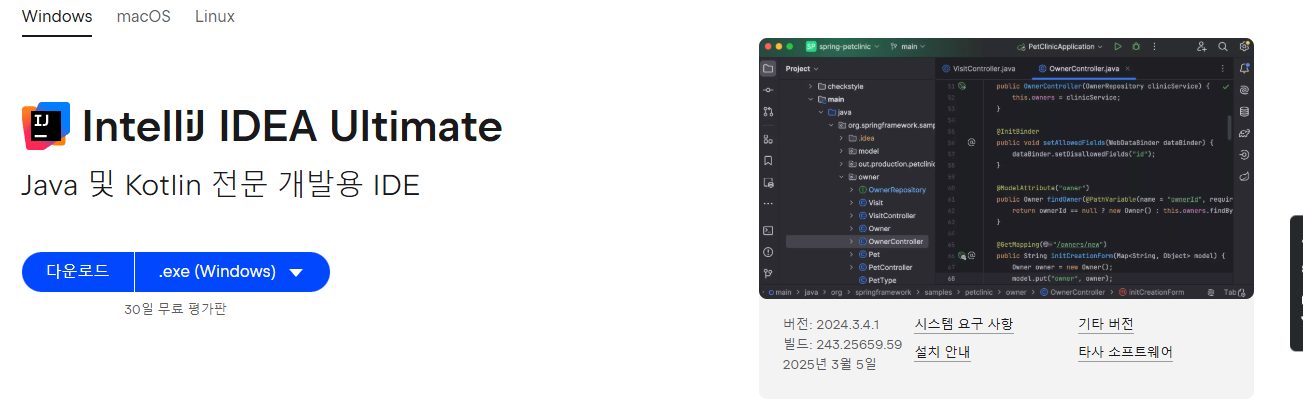
- IntelliJ IDEA 다운로드: https://www.jetbrains.com/ko-kr/idea/download/ 에서 IntelliJ IDEA Ultimate Edition 을 다운로드하여 설치합니다. (Ultimate Edition은 유료 버전이며, Community Edition은 웹 어플리케이션 개발 기능이 제한적일 수 있습니다.)
- IntelliJ IDEA 실행: 설치 완료 후 IntelliJ IDEA를 실행합니다.
- plugin 한국어 언어 팩 설치!

1.2 JDK (temurin-17) 설치 및 환경 변수 설정
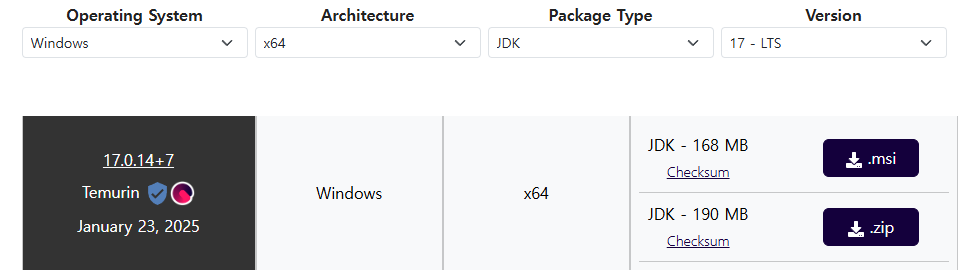
- Temurin JDK 다운로드: https://adoptium.net/temurin/releases?version=17 에서 temurin-17 JDK를 다운로드하여 설치합니다. 운영체제에 맞는 버전을 선택하십시오.
- 환경 변수 설정: JDK 설치 경로를
JAVA_HOME환경 변수로 설정하고,PATH환경 변수에%JAVA_HOME%bin을 추가합니다. (Windows 기준, macOS 및 Linux는 해당 운영체제 환경 변수 설정 방법을 참고)- Windows 환경 변수 설정 예시:
- "제어판" -> "시스템 및 보안" -> "시스템" -> "고급 시스템 설정" -> "환경 변수" 클릭
- "시스템 변수" 에서 "새로 만들기" 클릭 후, 변수 이름에
JAVA_HOME, 변수 값에 JDK 설치 경로 (예:C:Program FilesEclipse Adoptiumjdk-17.0.x+x) 입력 후 "확인" 클릭 - "시스템 변수" 에서 "Path" 변수 선택 후 "편집" 클릭
- "새로 만들기" 클릭 후
%JAVA_HOME%bin입력 후 "확인" 클릭 (목록의 맨 위로 이동시키는 것이 좋습니다.) - 모든 창에서 "확인" 클릭
- Windows 환경 변수 설정 예시:
- JDK 설치 확인: 명령 프롬프트 또는 터미널을 실행하고
java -version명령어를 입력하여 JDK 버전이 temurin-17로 정확하게 출력되는지 확인합니다.
1.3 Tomcat 10.1.36 설치 및 설정
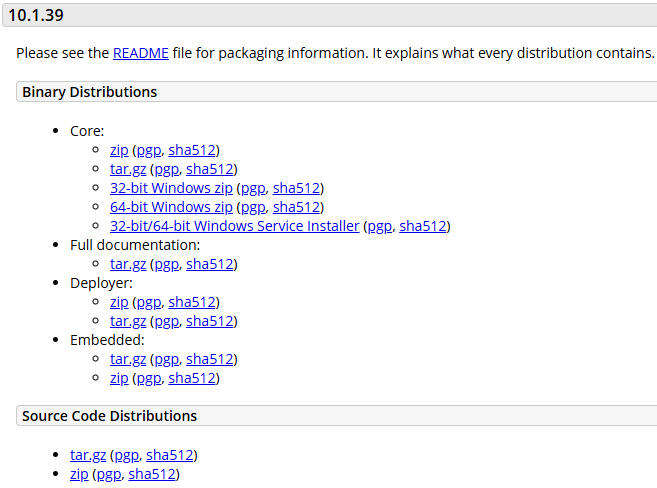
- Tomcat 다운로드: https://tomcat.apache.org/download-10.cgi 에서 Tomcat 10.1.36 버전을 다운로드합니다. "Core" 섹션에서
64-bit Windows.zip파일을 다운로드합니다. - Tomcat 설치 (압축 해제): 다운로드한 압축 파일을 원하는 위치에 압축 해제합니다. (예:
C:apache-tomcat-10.1.36) Tomcat은 별도의 설치 과정 없이 압축 해제만으로 설치가 완료됩니다. - Tomcat 실행 확인: Tomcat 설치 디렉토리의
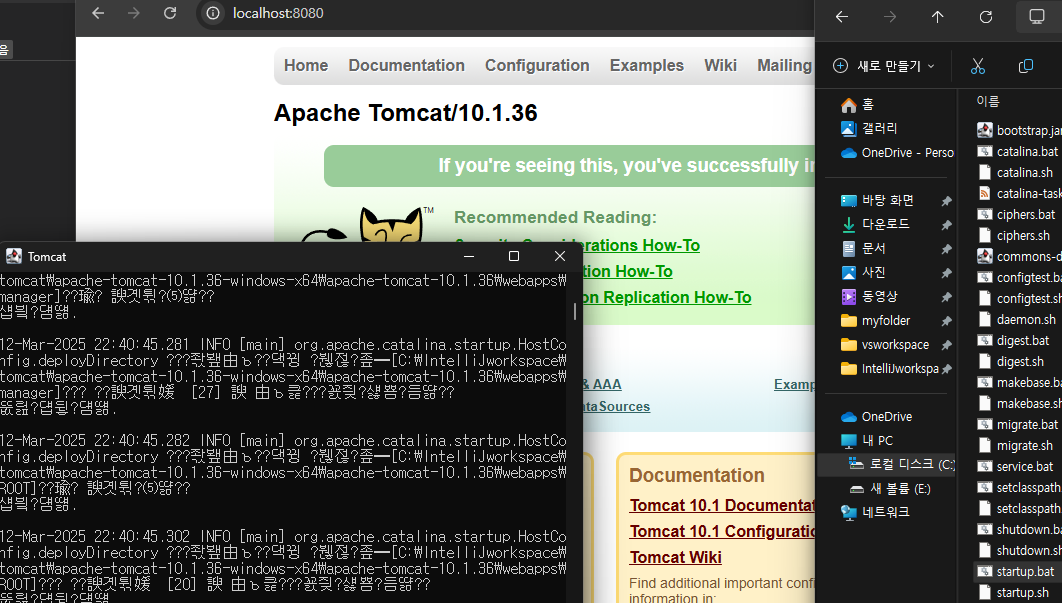
bin폴더로 이동하여startup.bat(Windows) 또는startup.sh(macOS/Linux) 파일을 실행합니다. 웹 브라우저를 열고http://localhost:8080에 접속하여 Tomcat 초기 페이지가 정상적으로 표시되는지 확인합니다. (정상적으로 표시되면 Tomcat 서버가 실행 중인 것입니다.shutdown.bat또는shutdown.sh파일을 실행하여 Tomcat 서버를 종료할 수 있습니다.)
2. JaKarta EE Maven 프로젝트 생성
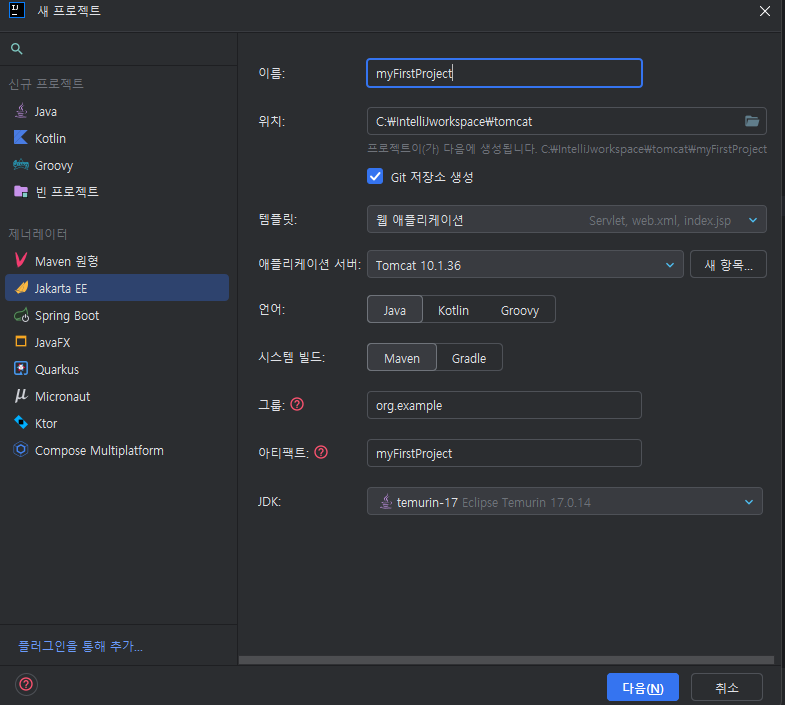
- IntelliJ IDEA 실행: IntelliJ IDEA를 실행합니다.
- "New Project" 클릭: 시작 화면에서 "New Project" 를 클릭합니다.
- "Jakarta EE " 선택: 왼쪽 메뉴에서 "Jakarta EE" 을 선택합니다.
- "웹 어플리케이션" 템플릿 선택: 프로젝트 템플릿을 사용하기 위해 선택합니다.
- 어플리케이션 서버, 시스템 빌드, JDK 선택: 새 항목 - Tomcat 설치 디렉토리
- 프로젝트 설정 입력: "Next" 를 클릭하고 종속성 Servlet 체크 후 생성
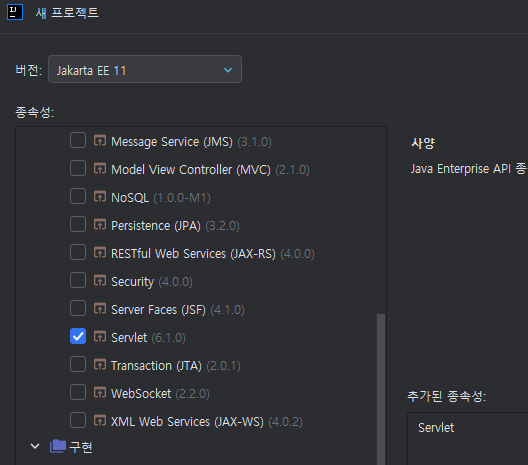
- 프로젝트 생성 완료: IntelliJ IDEA가 프로젝트를 생성하고 프로젝트 창이 열립니다.
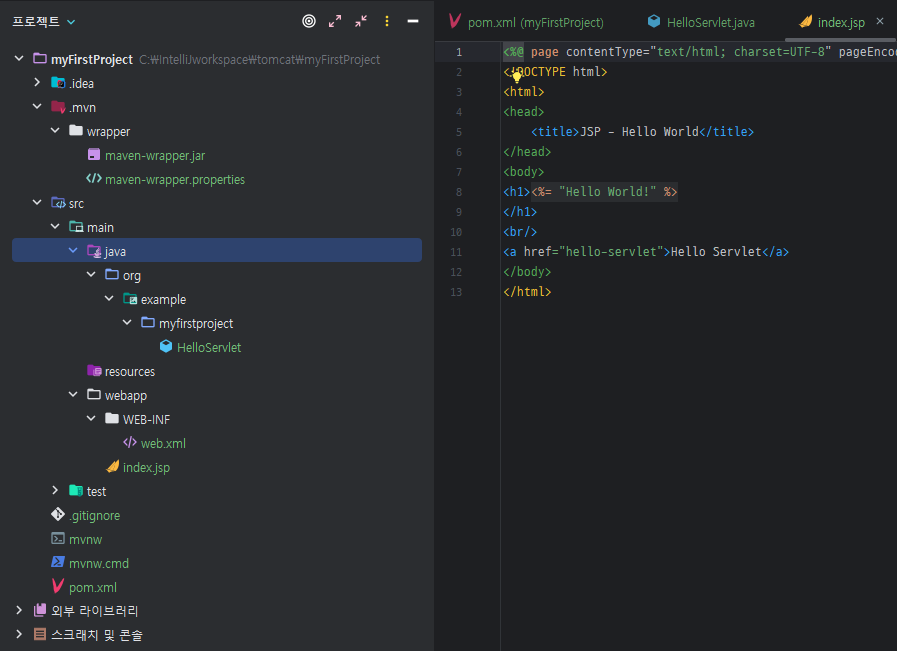
3. 프로젝트 설정 (pom.xml 확인)
pom.xml 파일은 Maven 프로젝트의 설정 파일입니다. 웹 어플리케이션 개발에 필요한 플러그인 및 의존성을 추가하고 프로젝트 빌드 설정을 변경합니다.
pom.xml파일 열기: 프로젝트 창에서pom.xml파일을 엽니다.pom.xml확인:<project>태그 내부에 다음 내용을 확인합니다.
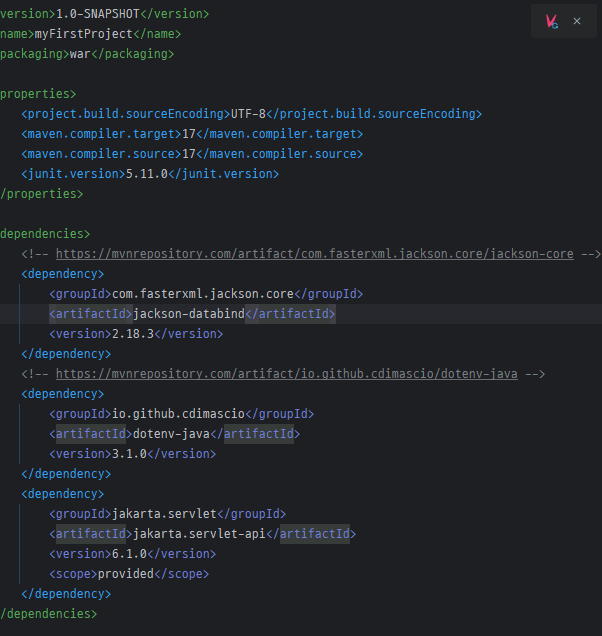
<packaging>war</packaging>: 웹 어플리케이션 패키징 타입을war(Web Application Archive) 파일로 설정합니다.<properties>:<maven.compiler.source>17</maven.compiler.source>및<maven.compiler.target>17</maven.compiler.target>: Java 컴파일러 버전을 17로 설정합니다. (temurin-17 JDK 사용)<jakarta.servlet-api.version>6.1.0</jakarta.servlet-api.version>: 사용할 Jakarta Servlet API 버전을 변수로 정의합니다. (최신 버전 확인 후 사용)
<dependencies>:<dependency>- Jakarta Servlet API: 웹 어플리케이션 개발에 필요한 Jakarta Servlet API 의존성을 추가합니다.<scope>provided</scope>는 Tomcat 서버가 Servlet API를 제공하므로 컴파일 시에만 필요하고, 배포되는war파일에는 포함되지 않도록 설정합니다.
<build>-<plugins>-maven-compiler-plugin: Java 컴파일러 플러그인을 설정합니다.version은 최신 버전을 확인하여 사용하십시오.
3. Maven 설정 변경사항 적용: pom.xml 파일을 수정한 후, IntelliJ IDEA 우측 하단 Maven 탭에서 "Reload All Maven Projects" 버튼 (화살표 모양) 을 클릭하여 변경 사항을 적용합니다. 또는, pom.xml 에디터 우측 상단의 "Maven: Reload project" 링크를 클릭해도 됩니다.
4. 웹 어플리케이션 개발 (JSP 기본 페이지 확인)
maven-archetype-webapp 아키타입으로 생성된 프로젝트는 기본적인 웹 어플리케이션 폴더 구조를 가지고 있습니다. src/main/webapp 폴더 아래에 웹 리소스 파일들을 위치시킵니다.
index.jsp파일 수정:src/main/webapp폴더 아래의index.jsp파일을 엽니다.index.jsp코드 수정:index.jsp파일의 내용을 다음과 같이 수정합니다.
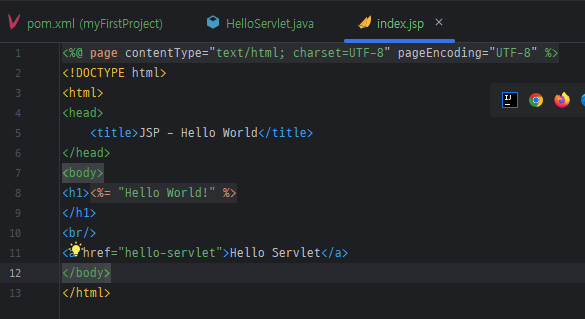
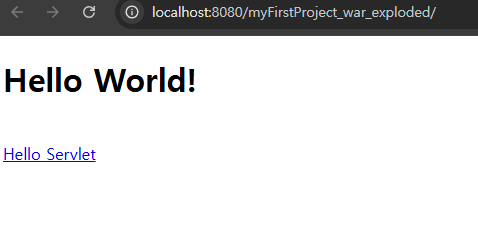
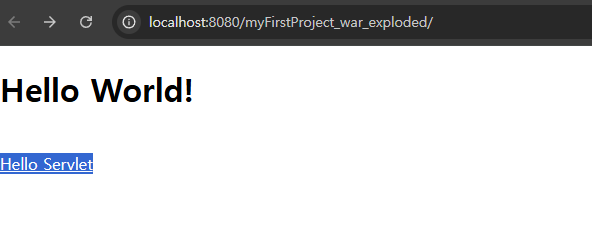
- 위 코드는 간단한 "Hello World!" 메시지와 함께 Hello Servlet 페이지로 이어지는JSP 페이지입니다.
5. Tomcat 서버 설정 확인(IntelliJ IDEA)
IntelliJ IDEA에서 Tomcat 서버를 설정하고, 웹 어플리케이션을 배포하여 실행할 수 있도록 Run/Debug Configurations 설정을 합니다.
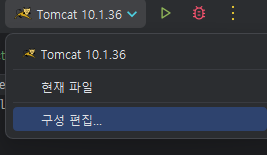
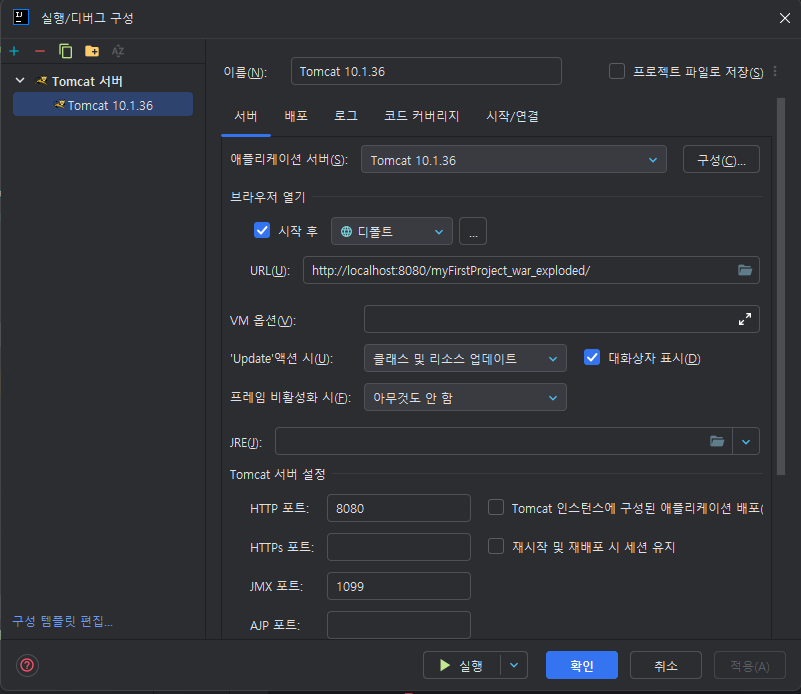
- 구성 편집: 상단에서 "Tomcat 10.1.36" -> "구성 편집..." 를 클릭합니다.
- "+" 버튼 클릭 후 "Tomcat Server" -> "Local" 선택: 왼쪽 상단의 "+" 버튼을 클릭하고 "Tomcat Server" -> "Local" 을 선택합니다.
[Image of Run/Debug Configurations Tomcat Server 추가 화면] - Tomcat Server 설정: 오른쪽 설정 화면에서 다음 내용을 설정합니다.
- Server 탭:
- Application server: "Configure..." 버튼을 클릭하고, 1.3 단계에서 압축 해제한 Tomcat 10.1.36 설치 디렉토리를 선택합니다. ("Tomcat Home" 에 Tomcat 설치 경로가 표시되는 것을 확인합니다.)
- HTTP port: 기본 포트인 8080 을 사용하거나, 필요에 따라 다른 포트로 변경합니다.
[Image of Run/Debug Configurations Tomcat Server 설정 - Server 탭 화면]
- Deployment 탭:
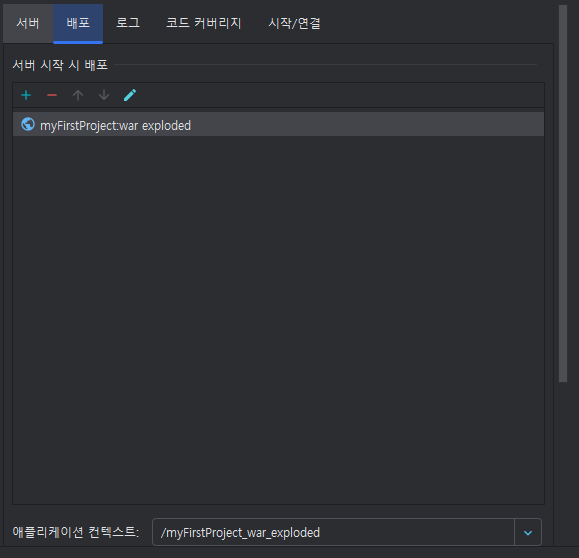
- "+" 버튼을 클릭하고 "Artifact..." 를 선택합니다.
- "my-webapp:war exploded" (또는
<artifactId>:war exploded) 를 선택하고 "OK" 를 클릭합니다. (만약 Artifact 목록에 나타나지 않으면, Maven 프로젝트를 Reload 하거나, Build -> Rebuild Project 를 실행 후 다시 시도해 보세요.) - Application context: 컨텍스트 경로를 설정합니다. 기본값 "/" (root context) 를 사용하거나, 프로젝트 이름으로 설정할 수 있습니다. (예:
/my-webapp) "/" 로 설정하면 웹 어플리케이션이http://localhost:8080/로 바로 접근 가능합니다.
[Image of Run/Debug Configurations Tomcat Server 설정 - Deployment 탭 화면]
- Server 탭:
- "OK" 버튼 클릭: 모든 설정이 완료되었으면 "OK" 버튼을 클릭하여 설정을 저장합니다.
6. 웹 어플리케이션 실행 및 확인
- Tomcat 실행: IntelliJ IDEA Run/Debug Configurations 목록에서 방금 생성한 Tomcat 설정을 선택하고, "Run" 버튼 (녹색 삼각형) 을 클릭합니다. 또는,
Shift + F10단축키를 사용해도 됩니다. - Tomcat 실행 로그 확인: "Run" 탭에서 Tomcat 서버 실행 로그를 확인합니다. 에러 없이 "Server startup in [시간] ms" 와 같은 메시지가 표시되면 Tomcat 서버가 정상적으로 시작된 것입니다.
- 웹 브라우저 접속: 웹 브라우저를 열고, 설정한 컨텍스트 경로에 맞춰 접속합니다.
- 컨텍스트 경로를 "/" 로 설정한 경우:
http://localhost:8080/ - 컨텍스트 경로를
/my-webapp으로 설정한 경우:http://localhost:8080/my-webapp/
- 컨텍스트 경로를 "/" 로 설정한 경우:
index.jsp페이지 확인: 웹 브라우저에index.jsp페이지에서 작성한 "Hello World!" 및 Hello Servlet 페이지로 이어지는 메시지가 표시되는지 확인합니다.
7. 문제 해결 및 추가 정보
- Tomcat 서버 실행 실패:
- 포트 충돌: 이미 다른 프로그램이 8080 포트 (또는 설정한 포트)를 사용 중인 경우 Tomcat 서버 실행이 실패할 수 있습니다. 다른 프로그램 (예: 기존에 실행 중인 Tomcat 서버) 을 종료하거나, Tomcat 설정에서 다른 포트 번호로 변경해 보세요. (Tomcat 설치 디렉토리
conf/server.xml파일에서<Connector port="8080"...부분을 수정) - JDK 설정 오류: JDK 환경 변수 설정이 잘못되었거나, IntelliJ IDEA 프로젝트 설정에서 JDK가 제대로 설정되지 않은 경우 발생할 수 있습니다. 환경 변수 설정을 다시 확인하고, IntelliJ IDEA 프로젝트 설정 (File -> Project Structure -> Project -> Project SDK) 에서 temurin-17 JDK가 제대로 선택되어 있는지 확인합니다.
- 포트 충돌: 이미 다른 프로그램이 8080 포트 (또는 설정한 포트)를 사용 중인 경우 Tomcat 서버 실행이 실패할 수 있습니다. 다른 프로그램 (예: 기존에 실행 중인 Tomcat 서버) 을 종료하거나, Tomcat 설정에서 다른 포트 번호로 변경해 보세요. (Tomcat 설치 디렉토리
- 웹 페이지 접속 오류 (404, 500 등):
- Artifact Deployment 설정 오류: IntelliJ IDEA Run/Debug Configurations 의 Deployment 탭에서 Artifact 설정이 제대로 되었는지 확인합니다. "my-webapp:war exploded" Artifact 가 제대로 선택되었는지, Application context 설정이 올바른지 확인합니다.
- JSP 페이지 코드 오류:
index.jsp파일에 문법 오류가 있는 경우 500 에러가 발생할 수 있습니다. JSP 페이지 코드를 다시 확인하고, 오류를 수정합니다.
- 추가 학습 자료:
- Jakarta EE 공식 문서: https://jakarta.ee/specifications/platform/10/ (최신 버전 확인)
- Apache Tomcat 공식 문서: https://tomcat.apache.org/tomcat-10.1-doc/
- Apache Maven 공식 문서: https://maven.apache.org/
- IntelliJ IDEA 공식 도움말: https://www.jetbrains.com/help/idea/
본 문서가 IntelliJ IDEA, Jakarta EE, Tomcat 환경에서 웹 어플리케이션 개발을 시작하는 데 도움이 되기를 바랍니다. 궁금한 점이나 문제 발생 시 언제든지 문의하십시오.
'Software Development Tools > IDE' 카테고리의 다른 글
| [IntelliJ] MySQL과 Supabase 데이터베이스를 통합하는 방법 및 활용 (0) | 2025.03.24 |
|---|---|
| [IntelliJ][RoboPOJO 플러그인] 응답 데이터를 DTO record로 생성 (0) | 2025.03.17 |